
主题
如何给PDF文档设置访问密码并生成受控分享链接
给 PDF 设置访问密码有三种常见方式:本地加密文件、在线分享并设置共用密码,或者用一人一码给每位访客分配不同授权码。只需要给文件加密码可以选本地加密;需要发出后修改权限、更新内容或查看访问记录,可以选择在线分享。
三种方案有什么区别?
| 方案 | 密码如何使用 | 发出后能否管理 |
|---|---|---|
| 本地文件加密 | 密码保存在加密文件中 | 已交付的副本无法远程修改或收回 |
| 在线共用密码 | 所有访客使用同一个密码打开链接 | 可以修改权限、替换文件和查看访问记录 |
| 一人一码 | 同一链接,每位访客使用不同授权码 | 可以按访客管理授权,并查看使用记录 |
方案一:给本地 PDF 文件加密码
使用 Adobe Acrobat 或 WPS 等软件打开 PDF,在保护或文档加密功能中设置打开密码,保存后再发送文件。不同版本的菜单可能不同,请以实际界面为准。
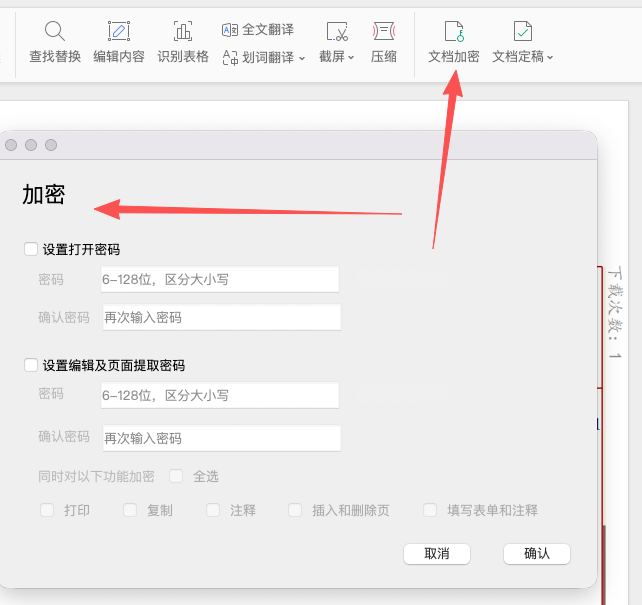
本地加密适合不需要在线管理的文件。文件和密码一旦发给对方,已保存的副本无法通过笔熊分享远程修改或收回;密码强度及软件加密方式也会影响安全性。
方案二:设置在线共用密码
上传 PDF 到笔熊分享,在分享设置中开启密码,访客打开链接后输入同一个密码即可查看。发布者可以修改权限、设置有效期、查看访问记录,也可以替换内容,原链接继续使用。
第一步:上传 PDF,进入分享设置。
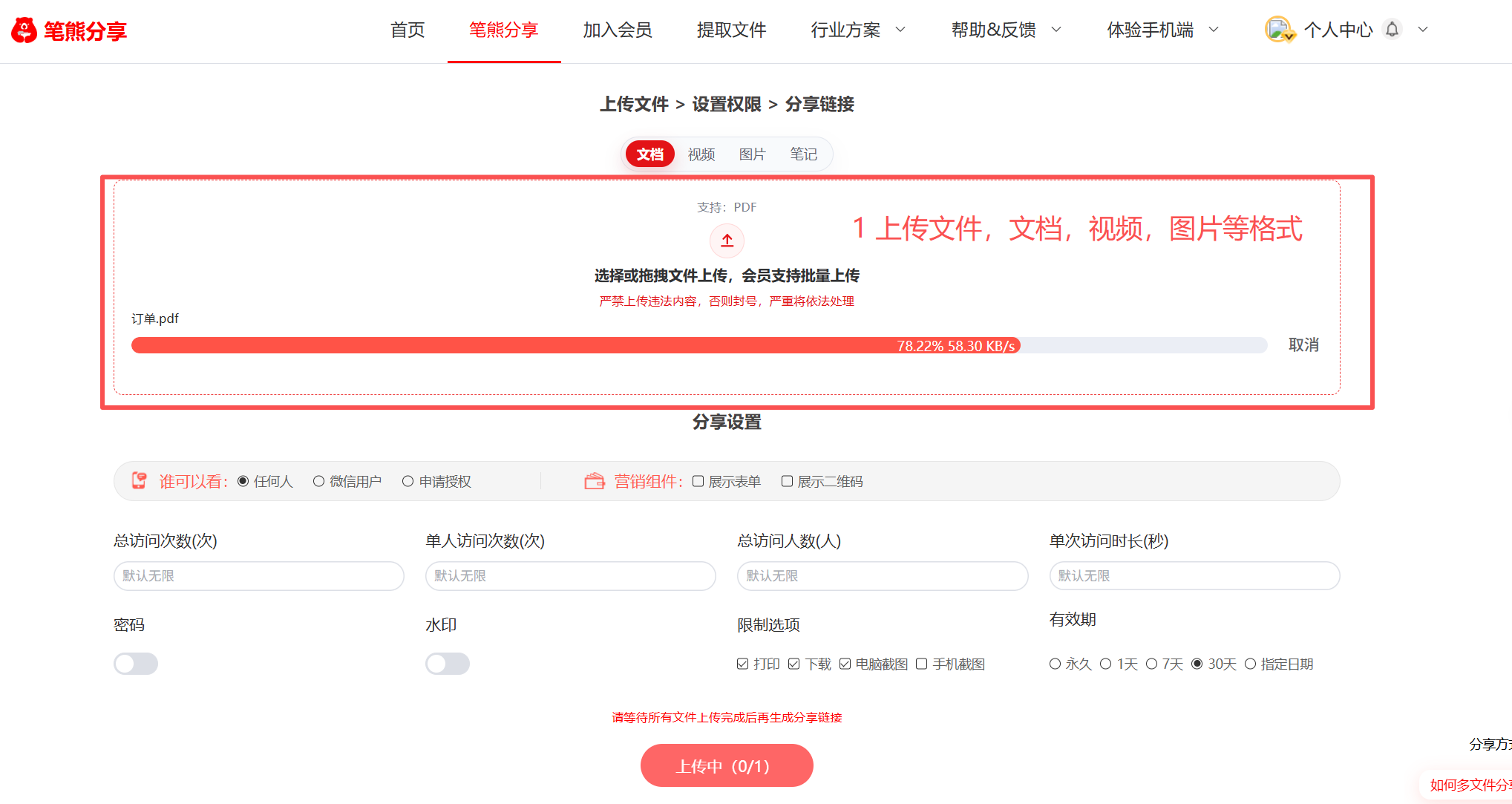
第二步:开启密码并填写自己的密码。
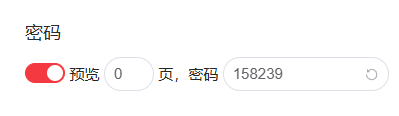
第三步:设置密码前可预览的页数。填 0 表示先输入密码才能查看;PDF 和图片按页设置,视频按秒设置。
第四步:按需设置其他权限,生成分享链接并发送。修改已有分享时,可进入“个人中心 → 文件管理 → 操作 → 设置”,修改后保存。
共用密码适合多人使用同一密码的场景;如果有人同时转发链接和密码,其他人也可能打开,因此需要按场景配合申请授权等设置。
方案三:一人一码分享 PDF
所有人可以收到同一个链接,但每人使用不同的授权码。授权码首次验证通过后绑定当前访客身份,已使用的码转发给别人无法再次使用。尚未使用的码会绑定最先成功使用的人,请分别妥善发送。
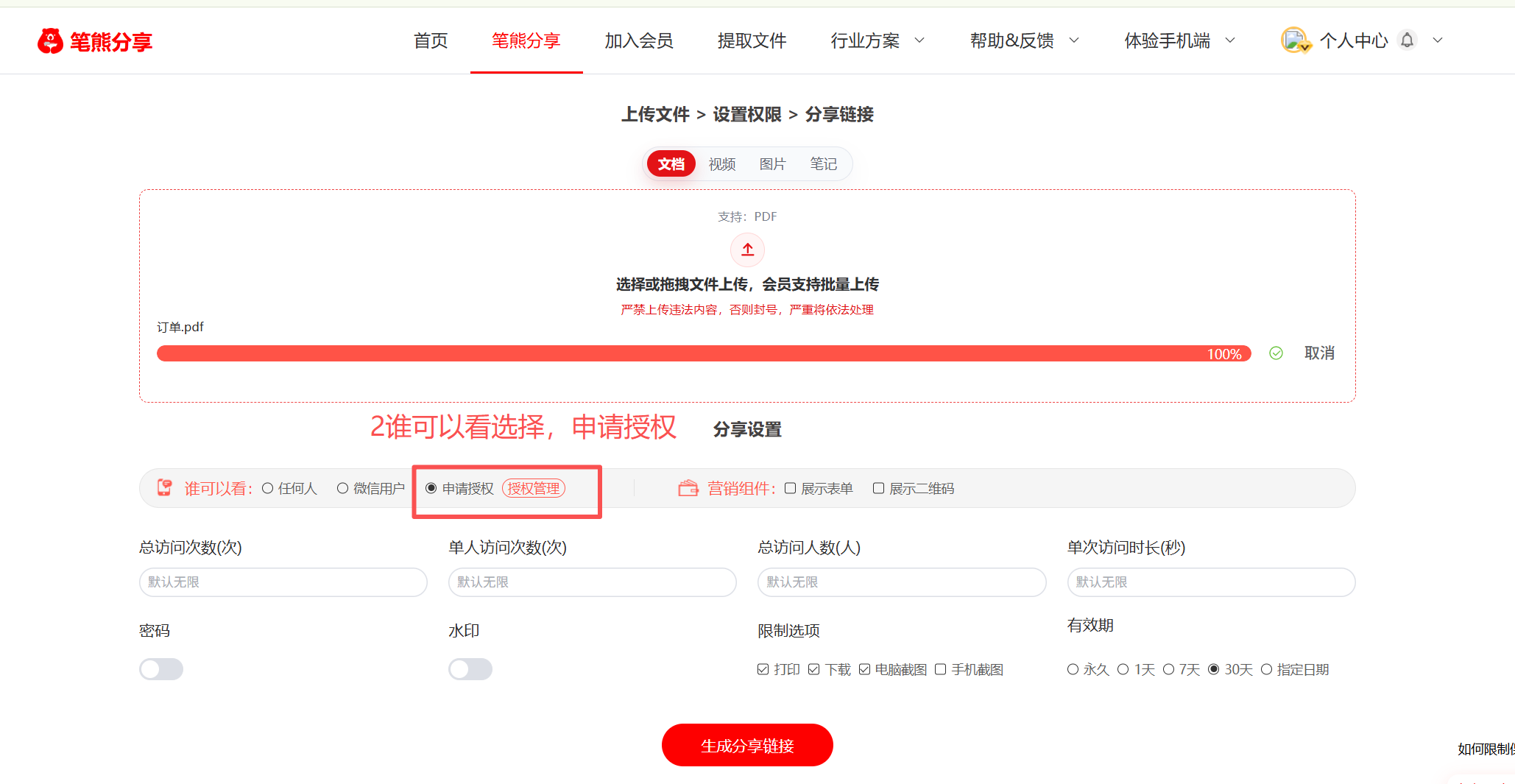
第一步:上传文件,在“谁可以看”中选择“申请授权”,打开授权管理。
第二步:创建授权组并填写名称。授权组像一个班级,把文件关联到组,相当于将资料授权给这个班。
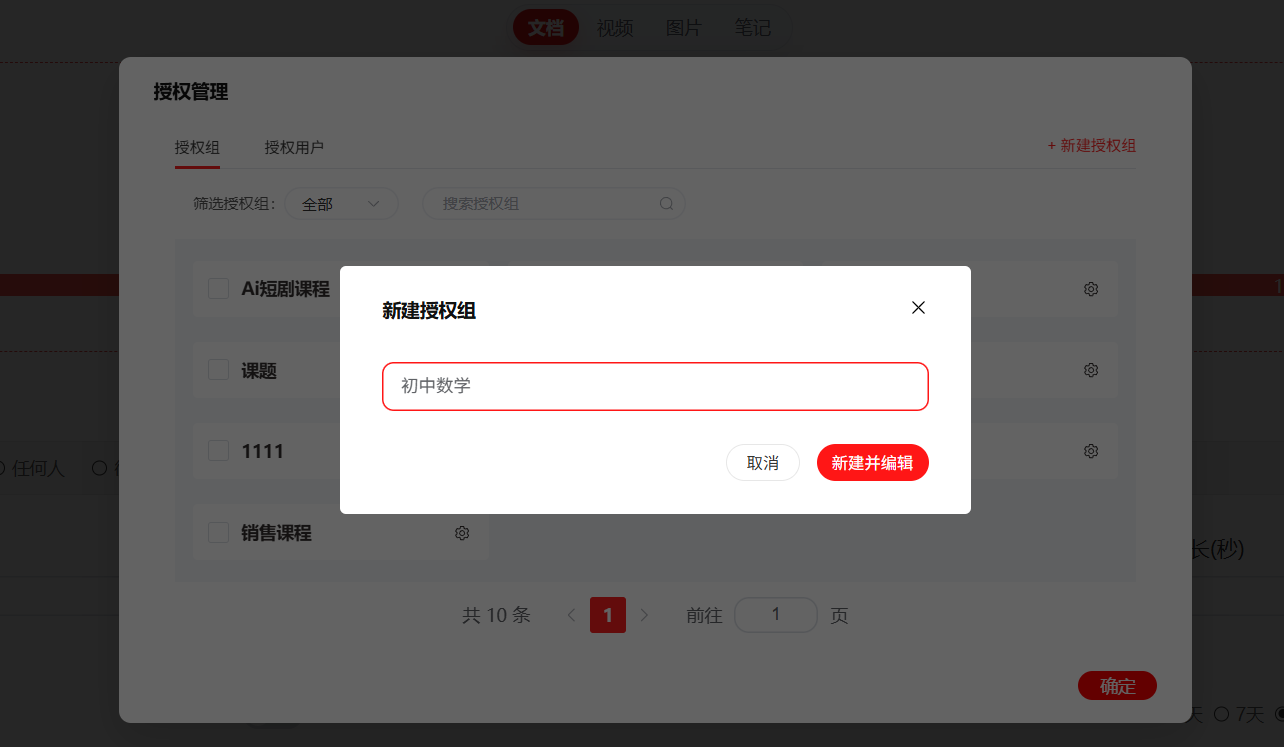
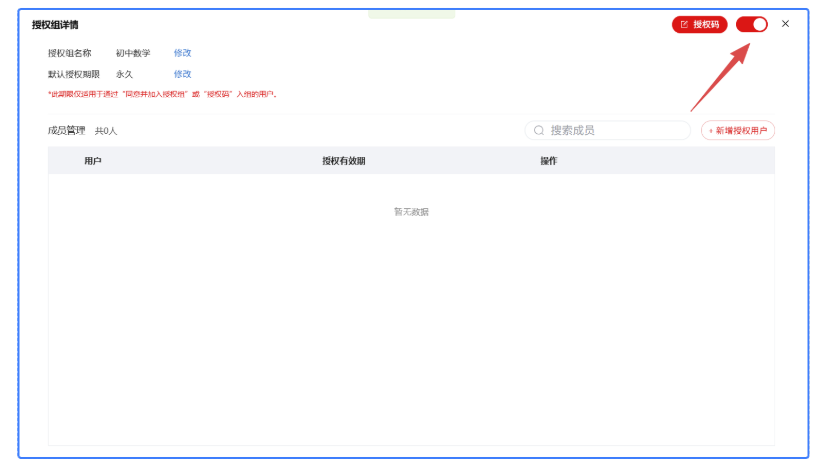
第三步:进入授权组详情,开启授权码。
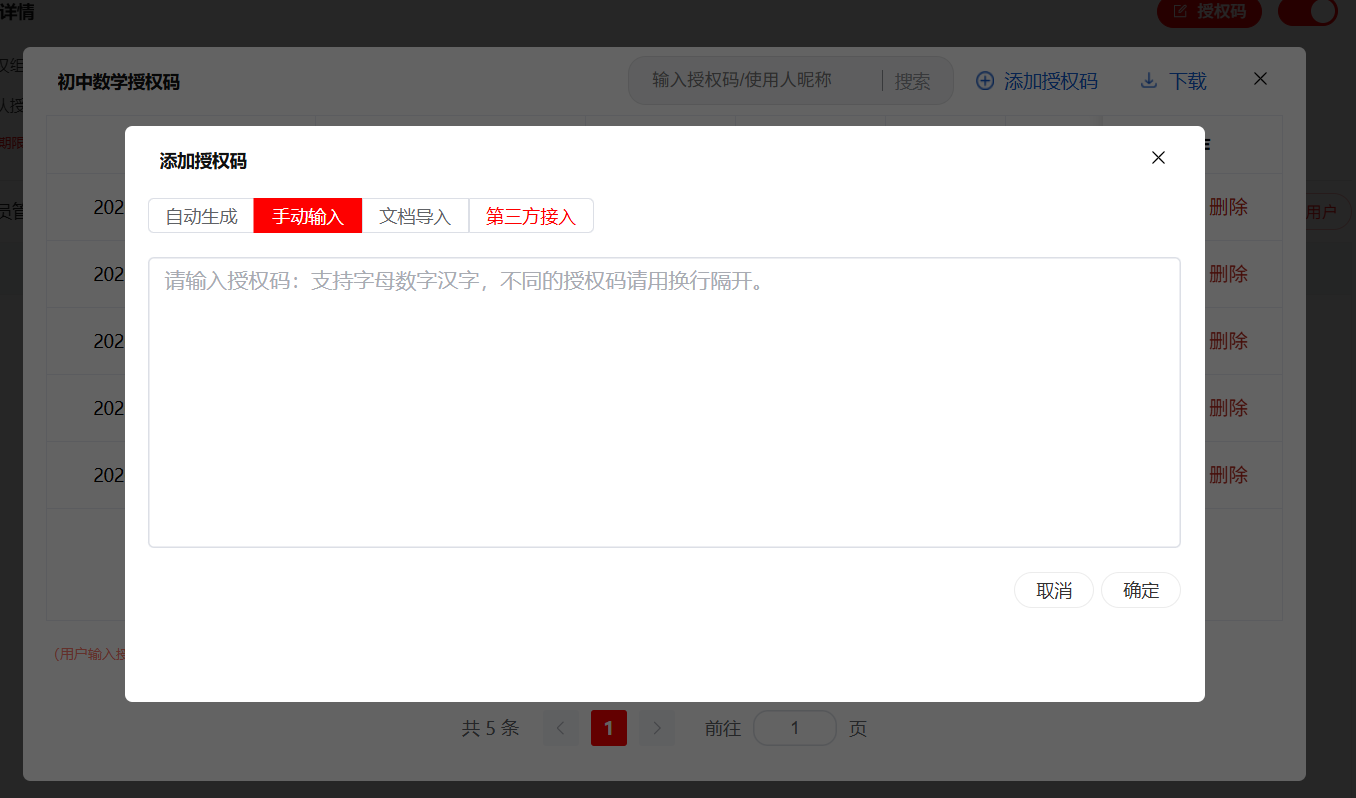
第四步:进入授权码管理,点击“添加授权码”,按需自动生成、手动输入或导入。
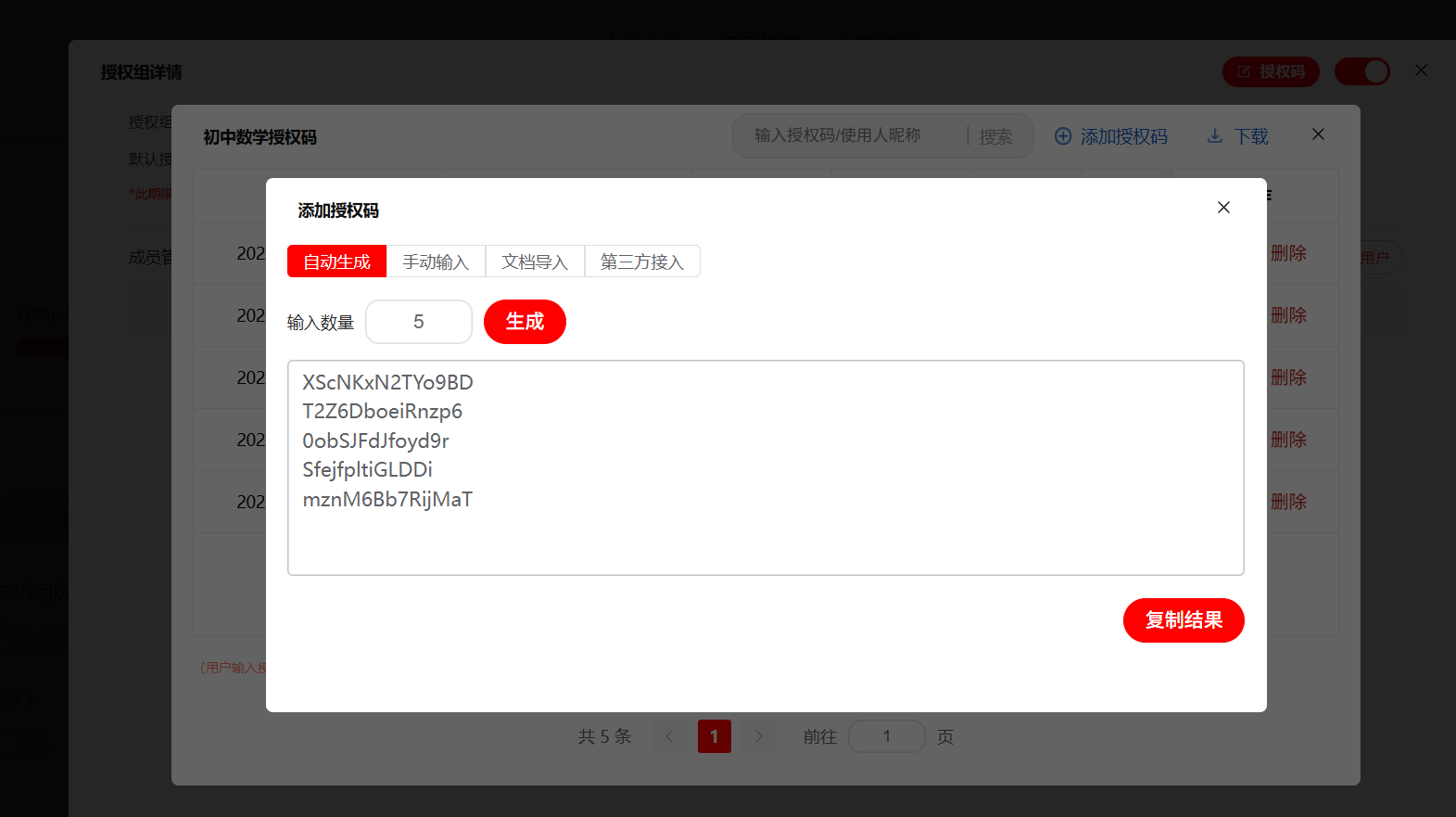
生成后可复制或下载,并记录每个码发给了谁。
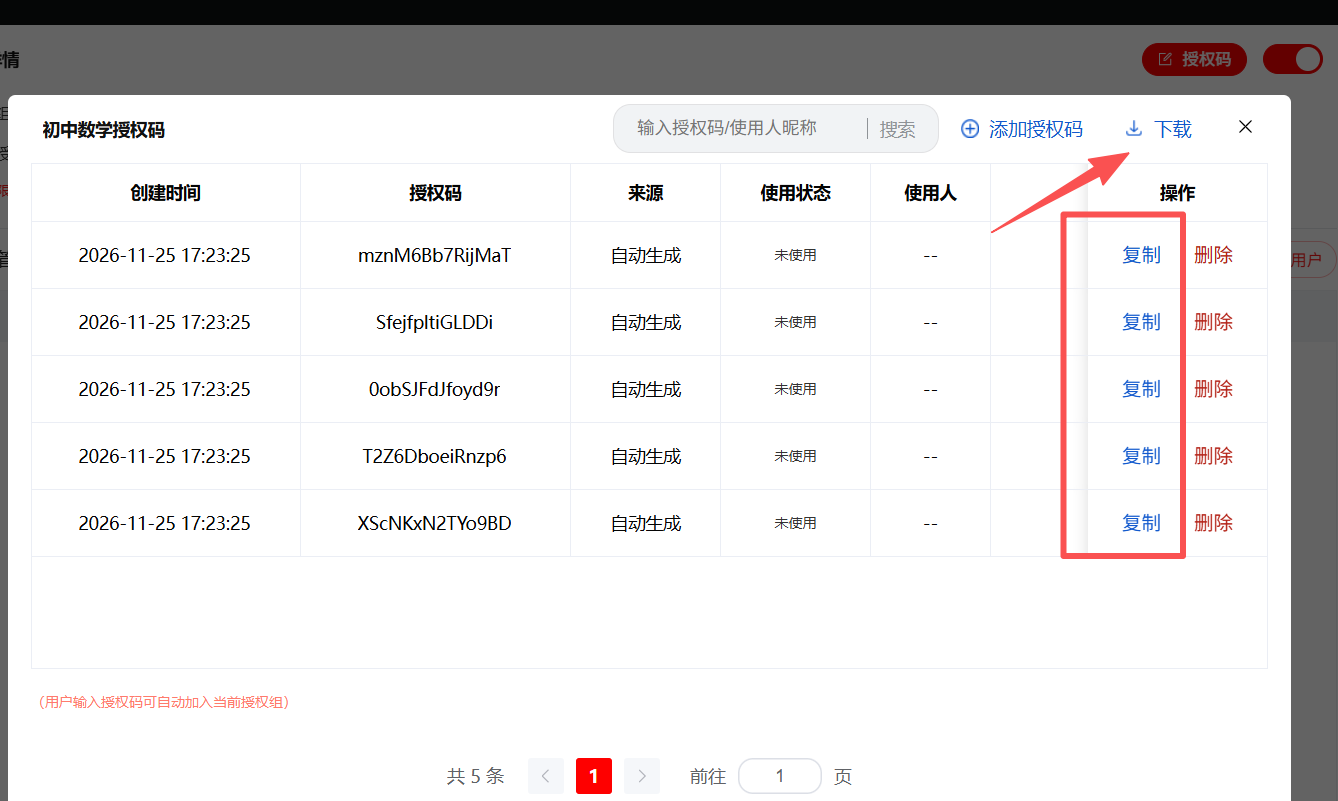
第五步:返回文件分享设置,勾选授权组并确认。
第六步:按需设置有效期和访问次数,生成分享链接。
第七步:给所有人发送同一个链接,再给每个人单独发送不同授权码。
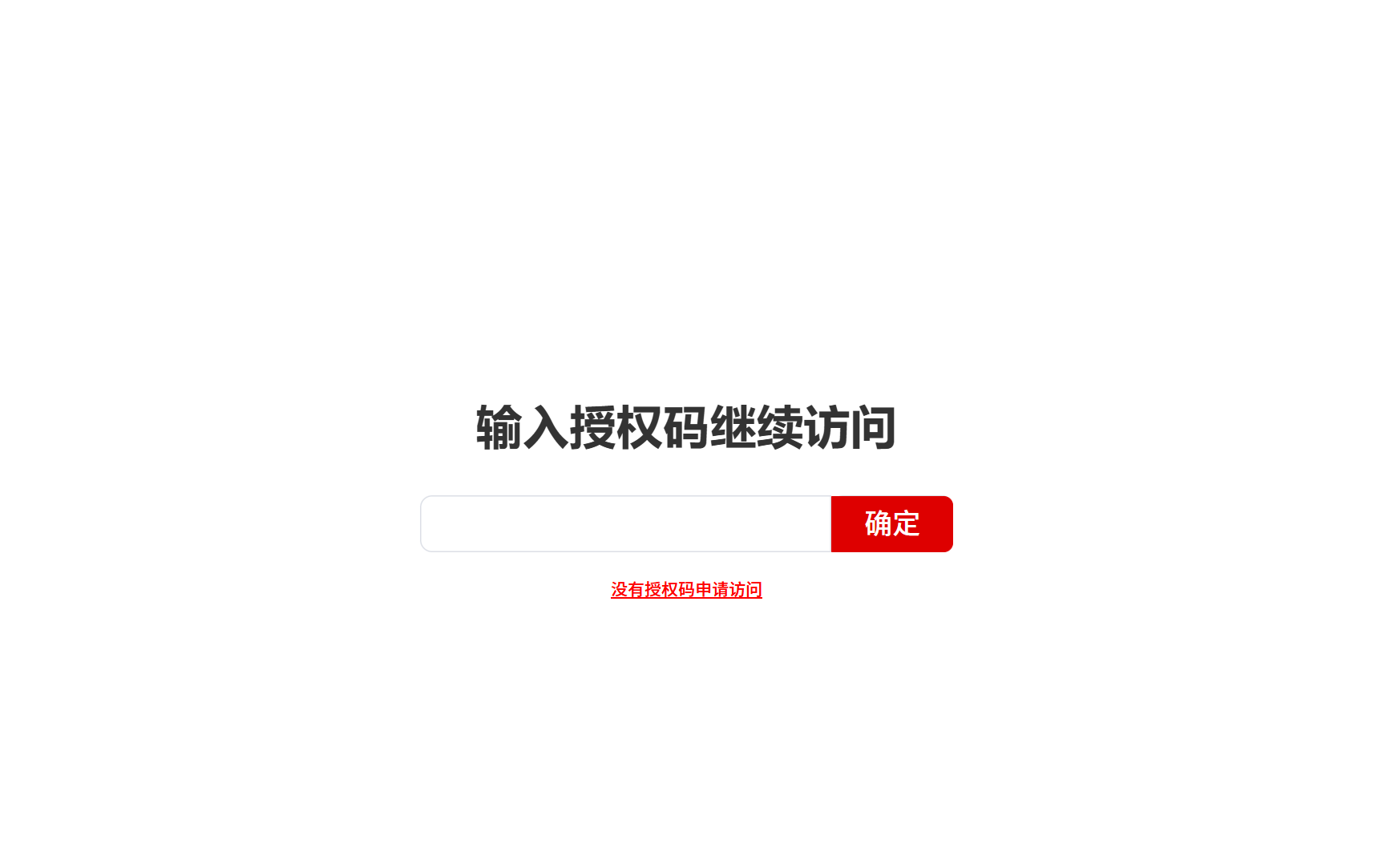
第八步:访客打开链接并输入自己的授权码。
授权码管理页面可以查看使用状态和关联的访客微信昵称。微信昵称不等于实名信息,不能单凭昵称确认真实身份。
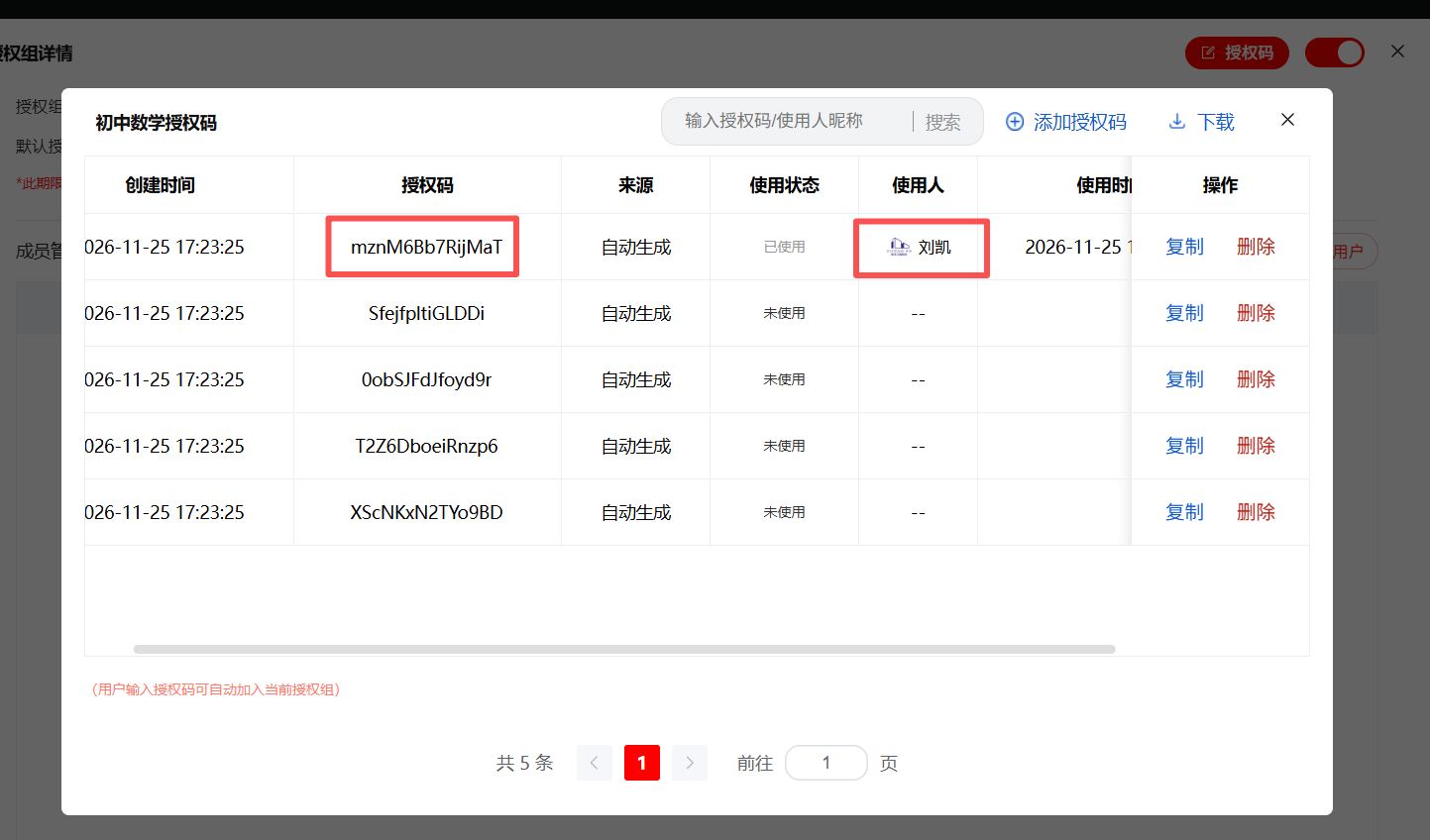
授权码首次使用后,已授权访客能否再次查看,还取决于授权期限、文件有效期和访问次数等设置。详细操作见一人一码教程。
三种方案怎么选?
- 只需给本地文件加一道打开密码:可选择本地加密。
- 希望通过链接分享,并在发出后修改权限或更新内容:可选择在线共用密码。
- 多人查看同一份资料,希望分别管理权限:可选择申请授权并使用一人一码。
下载、截图和录屏等功能都是限制措施,不能保证阻止非法破解、未知特殊手段或另一台设备拍摄屏幕。身份水印和访问记录可提供核查线索,但不能单独证明是谁传播了内容。
常见问题
密码前可预览页数填 0 是什么意思?
填 0 表示访客需要先输入密码,验证通过后才能查看内容。PDF 和图片按页设置预览数量,视频按秒设置试看时间。
链接发出后还能改密码或替换文件吗?
可以。进入个人中心的文件管理,找到文件并修改设置;需要更新内容时可以使用替换功能。原链接通常可以继续使用。
一人一码用过后还能再次查看吗?
授权码首次使用后绑定当前访客,不能再给其他人使用。已授权访客能否再次查看,取决于授权期限、文件有效期和访问次数等设置。
相关教程:文档、视频和图片权限设置、一人一码设置。